
Twinnmotion2026.1バグフィックス版がリリースされました。
バージョン:Twinmotion2026.1 HF1
Twinmotion2026.1 HF1はTwinmotion2026.1のバグフィックス版です。
Twinmotion2026.1.1に関してはこちらのサポート記事をご確認ください。
永久ライセンスをお持ちの方が使用できるバージョンは、Twinmotion2023.2.3までとなっております。
年間総売上高が100万ドルを超える企業の方で、サブスクリプションをご購入でない場合は、Twinmotionの規約上Twinmotion2023.2.4以降のバージョンを
お使いいただけませんのでご注意ください。
サブスクリプションライセンスについては、弊社サイトをご確認ください。
アップデート方法
Epic Games Launcherを起動すると、Twinmotionのタブにて「アップデート」と表示されます。
※Twinmotion2026.1をインストールされていない方は「インストール」と表示されます。
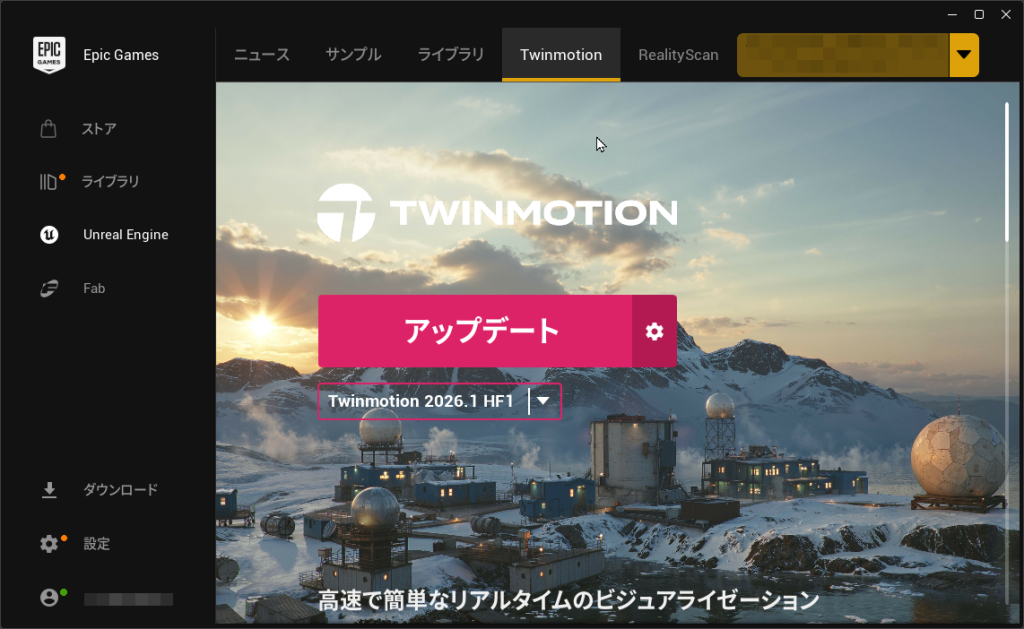
「アップデート」ボタンをクリックしてインストールを開始します。
アップデートが完了するとボタンの表示が「起動」に変わります。
(自動更新された場合は、Epic Games Launcherに「起動」アイコンが表示されます。)
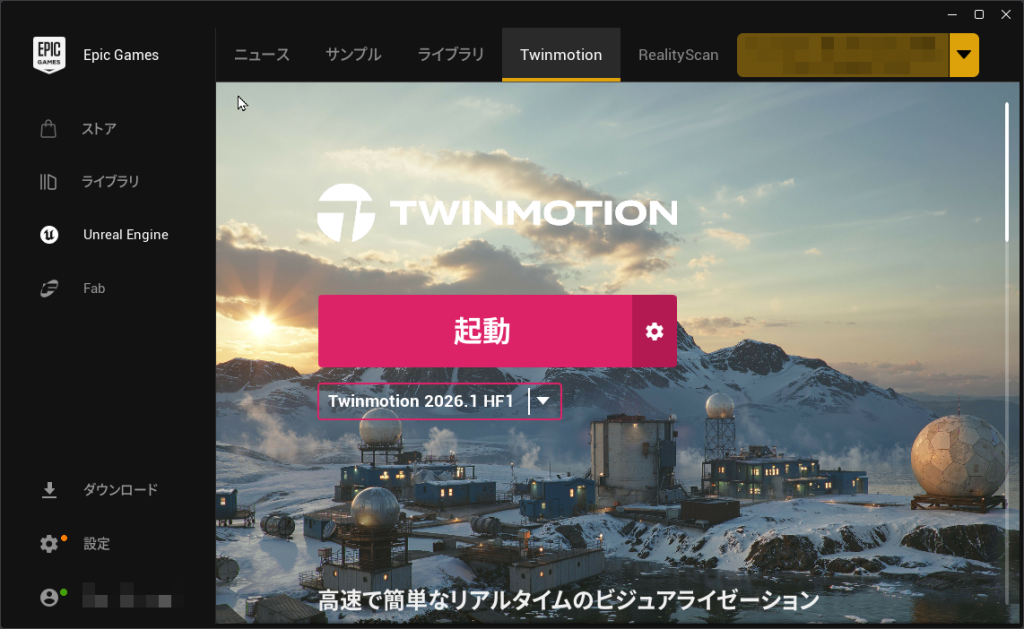
※Epic Games Launcher起動にはEpicアカウントでのサインインが必要です。
※インターネット接続必須
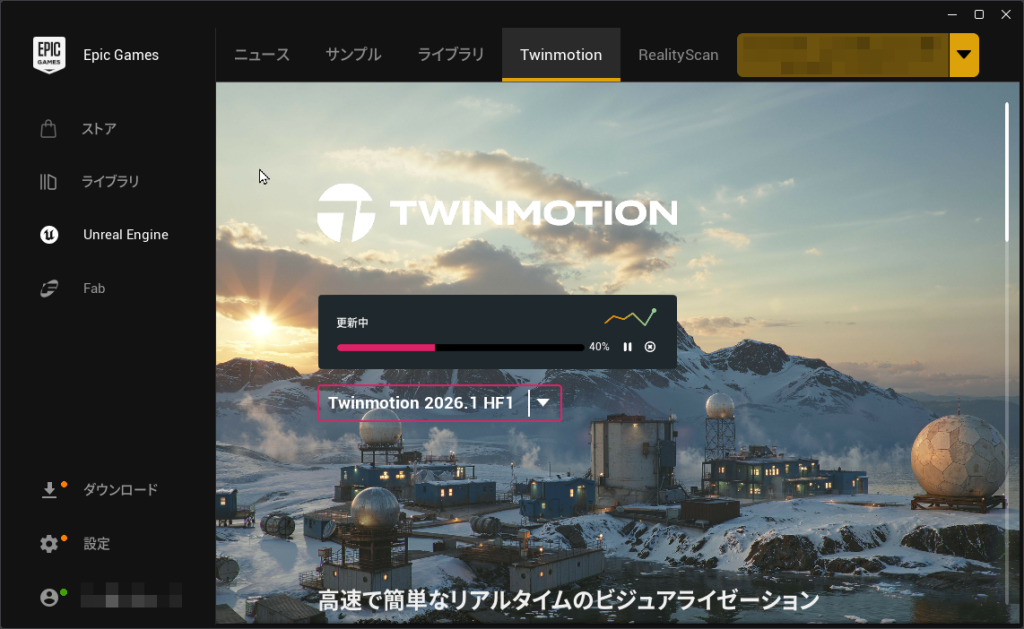
※インターネット環境によってはアップデートに時間がかかる可能性がございます。アップデートに時間がかかり、画面が変わらない場合はインターネット接続をご確認の上再度お試しください
自動更新の場合、Epic Games Launcherを開くと更新が開始されます。
(サインインを求められる場合がありますので、有効なEpicアカウントでサインインを行ってください。)
Twinmotionのショートカットから起動した場合
Epic Games Launcherが起動し、以下のアップデートを促す画面が表示されます。
デフォルトで 更新が完了したら起動してください。 のチェックが入っているので、そのまま[OK]をクリックすると、アップデートされます。
(以下の画像と実際に表示されるメッセージが異なる場合は現状を優先してください)
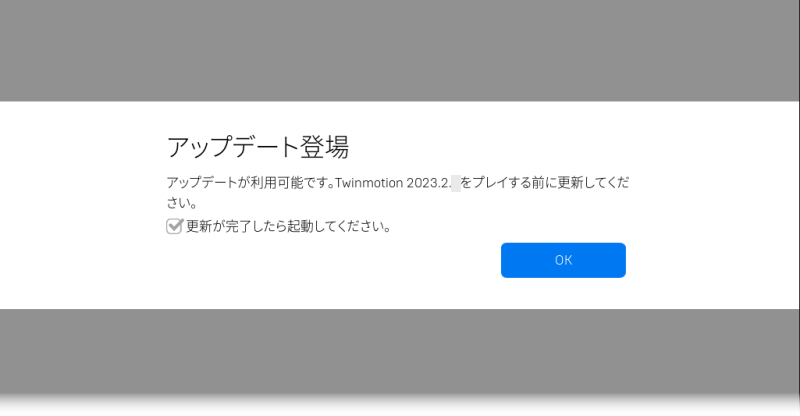
「更新が完了したら起動してください。」 のチェックを外すと自動更新はされません。
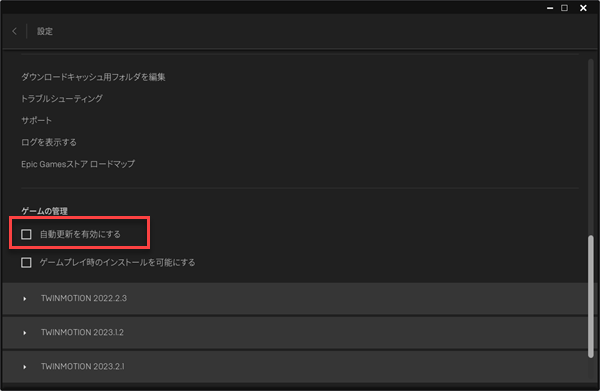
→ 但し、Epic Games Launcher側の設定で「自動更新を有効にする」にチェックが入っていると、自動更新されます。
<Epic Games Launcherの設定>
バージョン確認方法
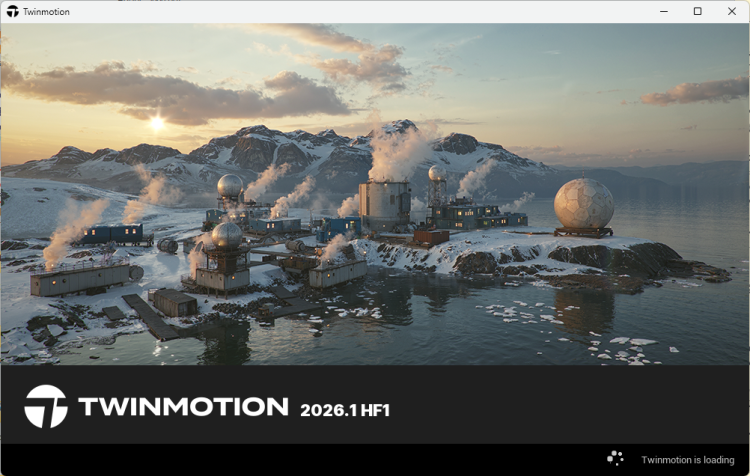
Twinmotionの起動ボタンをクリックすると表示されるポップアップに表記されるバージョンが”Twinmotion2026.1 HF1”となります。
Twinmotion2026.1 HF1に関して
Twinmotion2026.1 HF1についての詳細はリリースノートを御覧ください。