
Twinmotion 2026.1がリリースされました。
!注意!<MacにてTwinmotionをお使いの方へ>
現在Mac版のTwinmotionの起動にはApple Developerからダウンロードしたプログラムが必要です。こちらのインストール方法については開発元に確認中のため現在弊社ではサポートができかねます。Macユーザーの方は一時的に最新のTwinmotion2026.1バージョンのご利用をお待ちください。開発元に情報の確認が取れ次第サポート記事にて追加情報を公開いたします。
ご利用のお客様にはご迷惑をおかけいたしますが、何卒よろしくお願いいたします。
バージョン:Twinmotion2026.1
【新機能】
リリース記事
↑Click!
リリースノート
↑Click!
Twinmotion 2026.1主な新機能
・フォト マッチ ツール
・自動ソフト エッジ
・ライティング チャンネル
・カメラ バレル歪み
・アナモルフィック オーバルとペッツヴァル湾曲ボケ
・オート フォーカス
・パーティクルシステムの改良
・ヨーロッパ樹木パック
・Datasmithプラグイン通知システム
新機能に加え、複数のバグが修正されております。
こちら←Click!の記事を御覧ください。
【必ずお読みください】
■Twinmotion 2026.1の全機能をお使いいただけるのはTwinmotionシート(サブスクリプション)をご購入の方に限られます。
年間総収益が 100 万米ドルを超える個人および企業の方が Twinmotion 2026.1をお使いになるには、Twinmotionシート(サブスクリプション)のご購入が必要です。
本バージョンは、サブスクリプションご契約の方はTwinmotion Cloudを含みすべての機能をご利用頂けます。
※永久ライセンスをお持ちの方へ※
Twinmotionの永久ライセンス、または有償アップグレードをご購入の方がTwinmotion 2023.2.4以上をお使いになる場合サブスクリプションのご購入が必要となります。
永久ライセンスを保持されているお客様は、Twinmotion 2023.2.3またはそれ以前のバージョンを永続的にお使いいただくことが可能です。
※ご購入をされていない無料ユーザー様はTwinmotion Cloudをお使いいただけません。また、弊社でサポート対象となるのはライセンスをご購入されている方のみとなります。
予めご理解の程、お願い申し上げます。
【インストール方法】
Epic Games Launcherに2026.1が表示されている方はインストールに進むことが可能です。
Epic Games Launcherを開くと、Epic Games Launcher に「インストール」と 表示されます。
※すでにTwinmotion2026.1Preview版をインストールされている方は「アップデート」と表示されます。
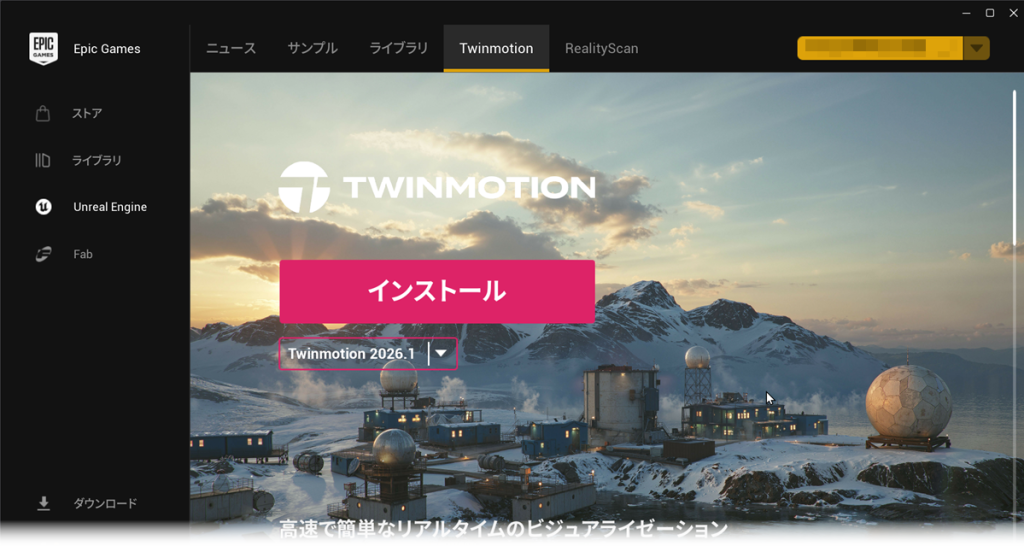
「インストール」ボタンをクリックしてインストールを開始します。
※Epic Games Launcher起動にはEpicアカウントでのサインインが必要です。
※インターネット接続必須
※インターネット環境によってはインストールに時間がかかる可能性がございます。
※インストール中、ユーザーアカウント制御の表示が出る場合は「はい」でお進みください。その際管理者アカウント以外でのインストールにはパスワードが必要となる場合がございます。Windowsのアカウントに設定しているパスワードを入力してお進みください。
インストールが完了すると表示が「起動」に変わります。
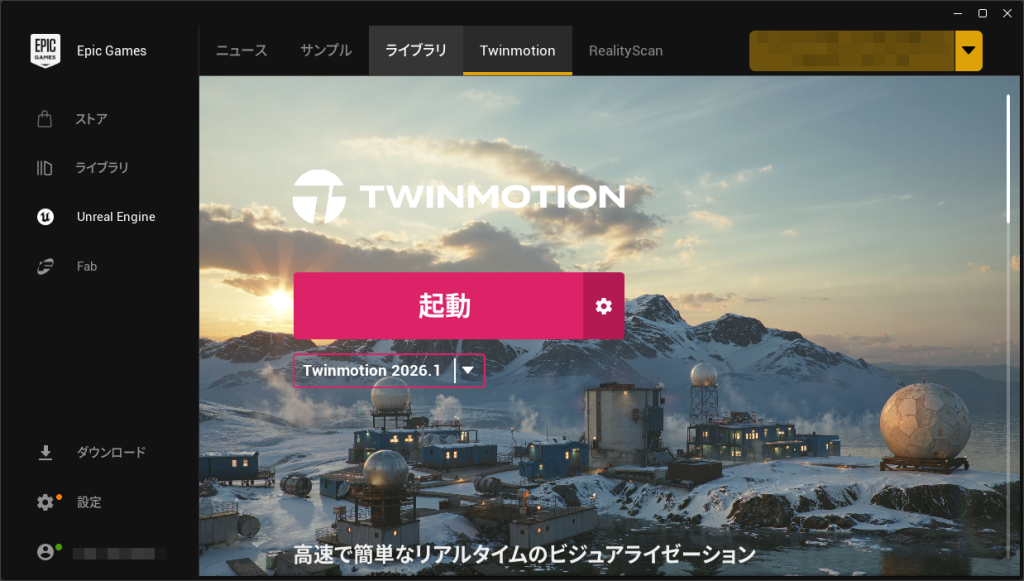
クリックして起動するポップアップで、「Twinmotion2026.1」と表示されるかをご確認ください。
旧バージョン、Preview版をインストール頂いていたお客様へ
旧バージョンで作成したプロジェクトファイル(.tm)を開くと、ファイルを最新バージョンに変換する警告が表示されます。
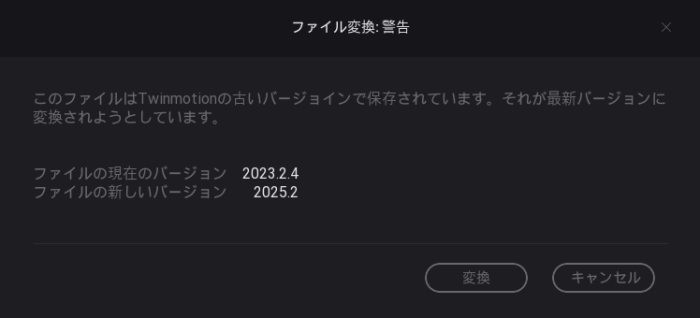
「変換」をクリックすると最新バージョンでTMファイルが開きます。
※バージョンごとに更新されている機能があるため、2026.1以前のバージョンで作成したファイルは新バージョンで正常にオブジェクト/マテリアルが受け継がれない場合があります。
異なるバージョンのファイルの変換は新バージョンに合わせて部分的に修正が必要となる場合があります。予めご了承ください。
基本的に同一プロジェクトは一つのバージョンで作成を完了することをおすすめします。
過去のバージョンのTwinmotionで編集を行いたい方へ
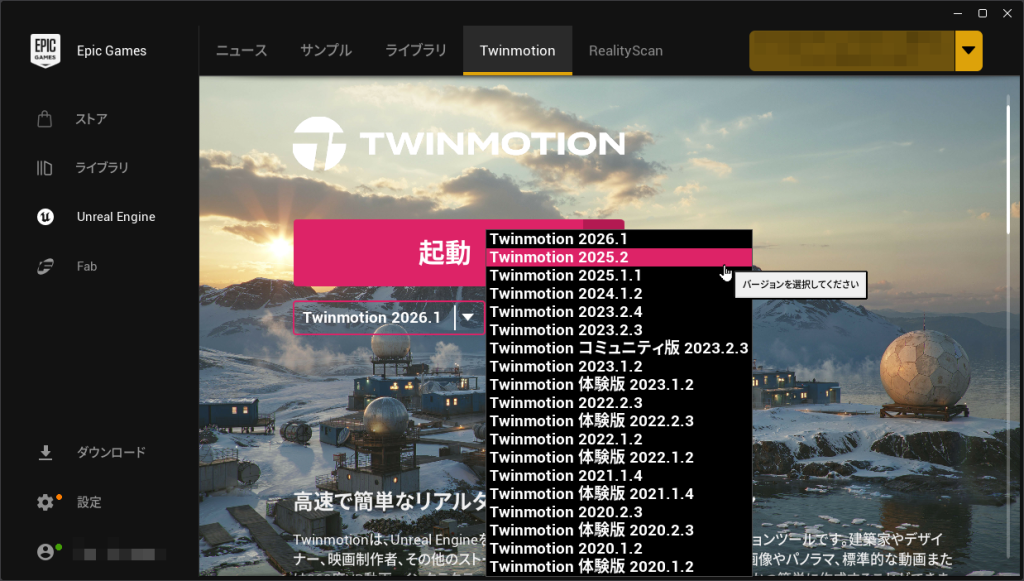
プロジェクトファイル(.tm)をダブルクリックして起動する場合、Twinmotionは前回作業していたバージョンで立ち上がります。最新バージョン、旧バージョンを複数インストールされているマシンで、特定のバージョンのTwinmotionを使用したい場合は、Epic Games Launcher からバージョンを選択して「起動」をクリックしてください。
また、プロジェクトファイル(.tm)のアイコンをダブルクリックして起動する場合は、起動時のポップアップにて、使用したいバージョンであるかをご確認ください。
Twinmotion2026.1
Twinmotion2025.2
Twinmotion2025.1
Twinmotion2024.1
Twinmotion2023.2
旧バージョンで起動するにはEpic Games Launcherにてプルダウンメニューから過去のバージョンを選択して「起動」をクリックします。
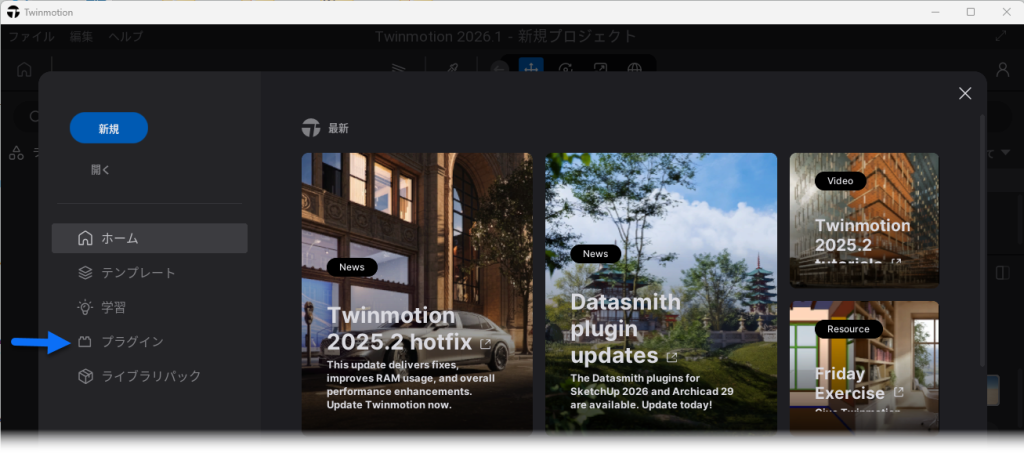
※ホームパネルにはTwinmotionをアップデートするリンクはありません。アップデートをしたい場合はEpic Games Launcherにてアップデートしてください。
プラグインインストールについて
Epic Games Launcherからダウンロードサイトにアクセスできます。
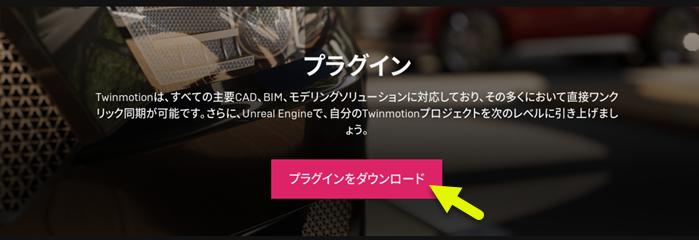
現在デフォルトでダウンロードされるものは従来のダイレクトプラグイン機能にくわえDatasmith形式の出力が可能となったDatasmithエクスポーターとなっております。
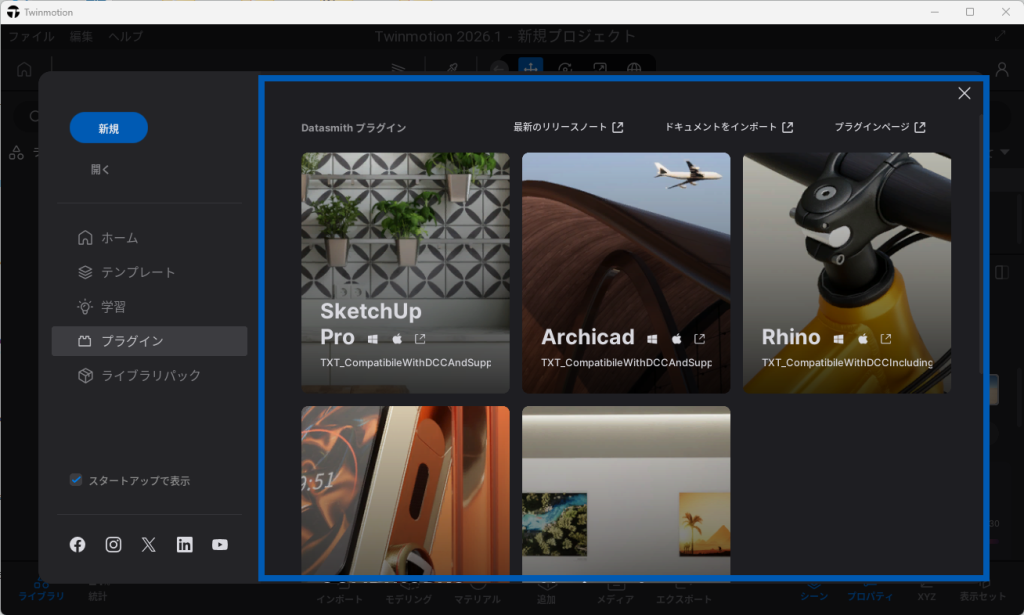
また、新たにTwinmotion起動時のホームパネルの”プラグイン”ページにて最適化されたプラグインのダウンロードリンクが表示されるようになりました。
ユーザーライブラリの再設定
Twinmotio 2026.1のユーザーライブラリは、デフォルトで以下が設定されています。
Windows:C:\Users(ユーザー)\<ユーザー名>\Documents(ドキュメント)\Twinmotion2026.1\Library
Mac:MacintoshHD/Users/<ユーザー名>/Documents(書類)/Twinmotion2026.1/Library
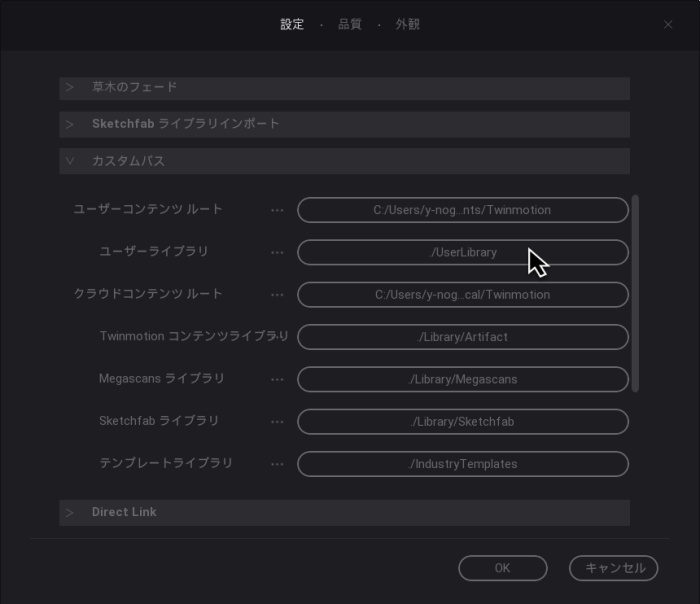
これまで使用されていたユーザーライブラリを引き続きお使いになる場合は、以下のいずれかの方法でユーザーライブラリの再設定が必要です。
- Twinmotion2026.1の環境設定画面「カスタムパス」にてユーザーライブラリのフォルダを選択しなおす。
- エクスプローラー(Windows)、またはFinder(Mac)で、これまでご使用されていたユーザーライブラリの中身を上記デフォルトのフォルダにコピーする。