
SketchUp 2026のリビジョンアップ(2026.1)がリリースされました。
SketchUp 2026のサブスクリプションライセンスが有効期間中である場合、本バージョンへの無償アップデートが可能です。
Win 26.1.185
Mac 26.1.184
今回のリリースに伴い、追加機能やバグ修正がされているようです。
詳しくはこちらを御覧ください。※英語表記のため、ブラウザを日本語翻訳してご覧ください。
アップデートをチェックする
ご自身のアップデートが完了しているかご確認いただくには、以下のメニューからお調べください。
【Windows】
ヘルプメニュー>SketchUpのバージョン情報
【Mac】
SketchUpメニュー>SketchUpのバージョン情報
バージョンアップをスキップする
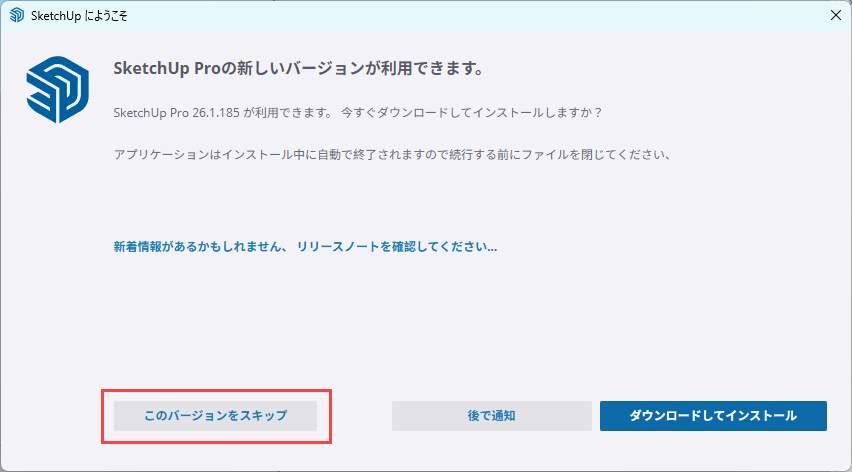
SketchUp2026を起動後、メッセージが表示されたがバージョンアップを後回しにしたい場合は「このバージョンをスキップ」をクリックしてください。
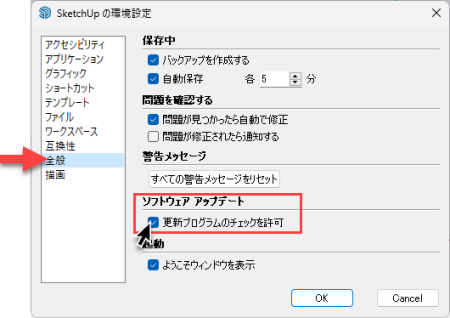
メッセージが表示されないようにするには、SketchUpのメニューのウインドウ>環境設定(MacはSketchUp>設定)で左側の「全般」をクリックして開き、
ソフトウェアアップデート>更新プログラムのチェックを許可 のチェックを外して「OK」をクリックしてください。
ただし、自動で更新のチェックがされないのでご自身でアップデートを定期的にチェックする必要が生じます。
通知を表示したくないときのみ「更新プログラムのチェックを許可」のチェックを外し、その時以外はチェックをつけておくことをおすすめします。
バージョンアップデート方法
以下のメニューからアップデートを実行できます。
※作業中のSketchUpファイルは一度名前を付けて保存を行ってください。
※アップデートプログラムのチェック、ダウンロードはインターネット接続が必要です。
Windows
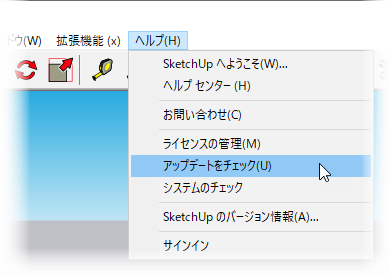
ヘルプメニュー>アップデートをチェック
アップデートが完了している場合は、「アップデートはありません 最新のバージョンがインストールされています。」と表示されます。
※SketchUp2026を起動して、メッセージが表示される場合もあります。その際は以下の手順に従ってください。
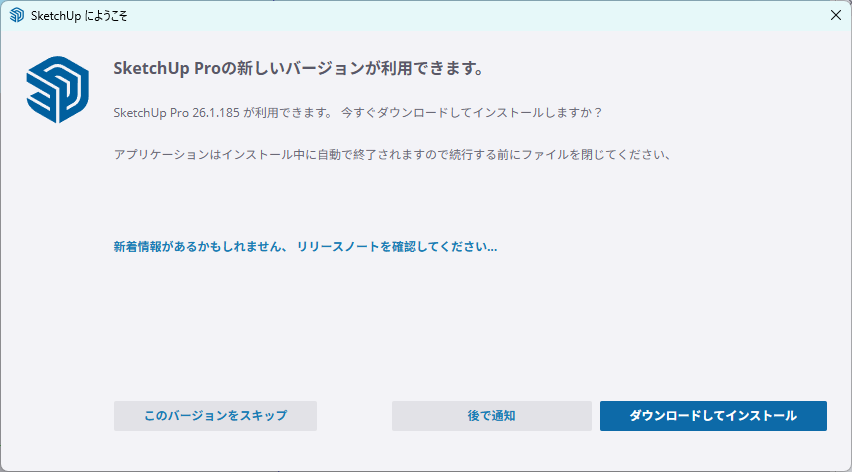
アップデートに関してメッセージが表示されます。
「ダウンロードしてインストール」をクリックします。
※アップデートを行わない場合は、「このバージョンをスキップ」または、「あとで通知」をクリックして下さい。
ダウンロードが完了すると下図が表示されます。
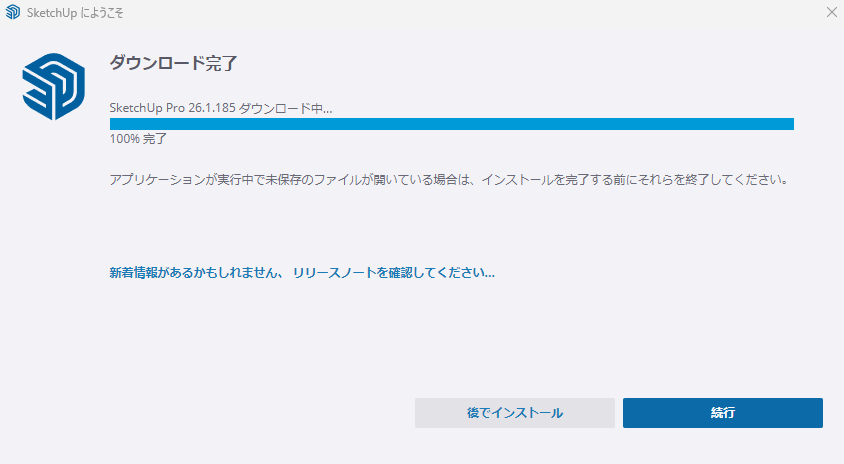
「続行」をクリックすると下図が表示されます。
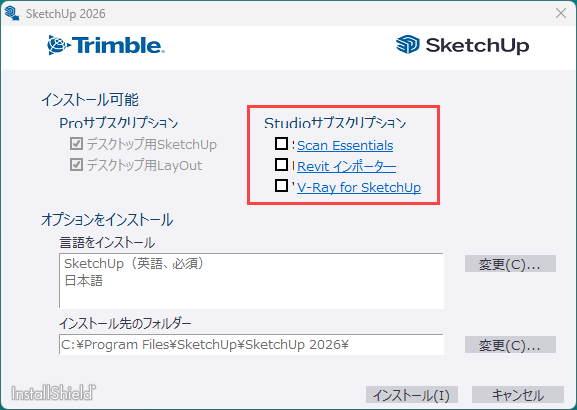
上図赤枠内の機能は評価版ライセンス及びSketchUp Studioのサブスクリプションライセンスをお持ちの方が使用できる機能です。
SketchUp Studioの機能を使用する場合は、任意の項目にチェックを入れて下さい。
Scan Essentials
Revit インポーター
V-ray
SketchUp Pro Scanサブスクリプションライセンスをお持ちの方は以下の機能を使用できます。
Scan Essentials
SketchUp Pro Advanced Workflowサブスクリプションライセンスをお持ちの方は以下2つの機能を使用できます。
Scan Essentials
Revit インポーター
SketchUp Proの機能のみを使用する場合は、上図のように各項目のチェックを外した状態にして下さい。
※ProからStudioへのアップグレードをご希望の方はこちらからお問い合わせ下さい。
チェックボックスを確認し、「インストール」ボタンでインストールを実行してください。
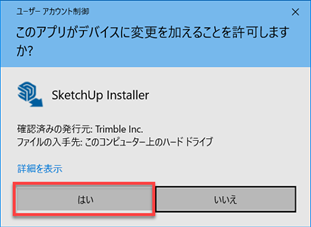
「ユーザーアカウント制御」が表示されますので「はい」をクリックします。
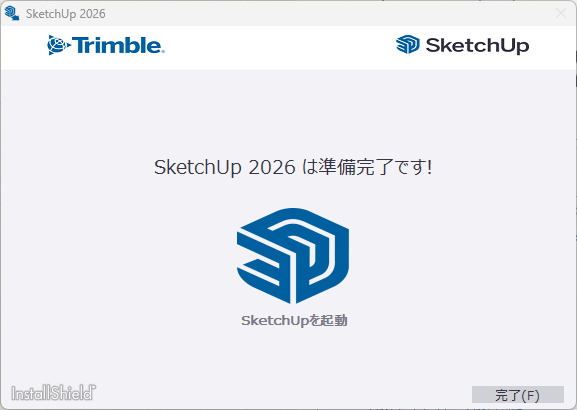
下図が出ましたらバージョンアップは完了です。「完了」ボタンでダイアログを閉じます。
SketchUpを起動してください。
※起動後サインイン画面が表示された場合はサインインボタンからサインインをお願いします。

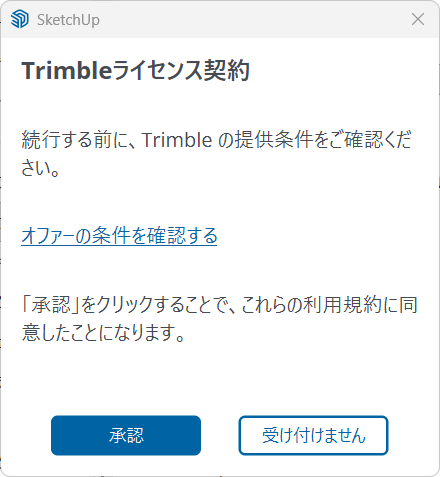
起動後「Trimbleライセンス契約」が表示された場合は、「オファーの条件を確認する」をお読みいただき「承認」をクリックして起動が可能です。
Mac
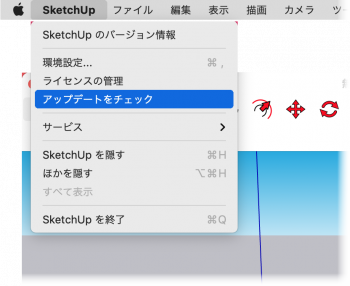
SketchUpメニュー>アップデートをチェック
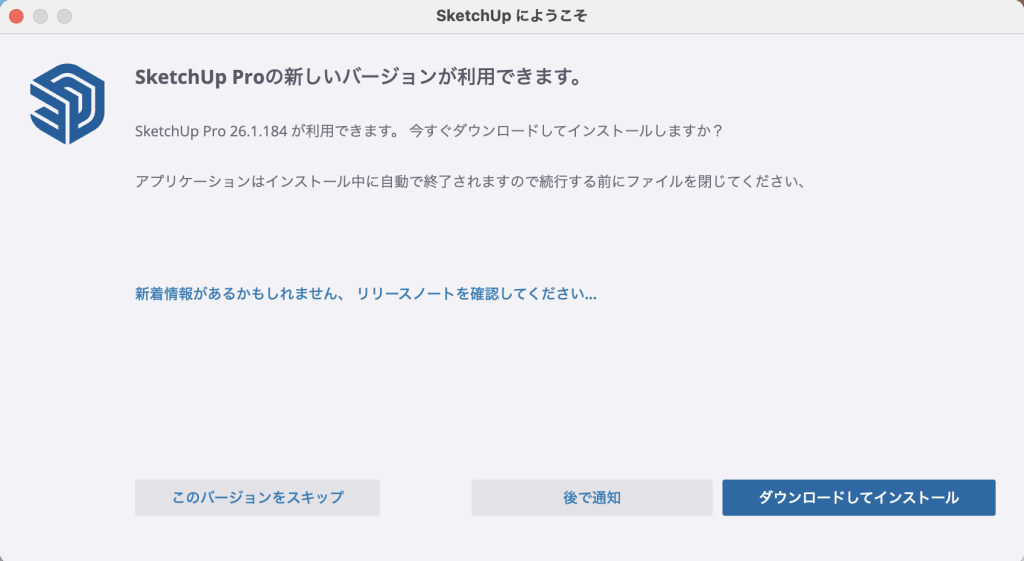
アップデートに関してメッセージが表示されます。
「ダウンロードしてインストール」をクリックします。
※アップデートを行わない場合は、「このバージョンをスキップ」または、「あとで通知」をクリックして下さい。
ダウンロードが完了すると下図が表示されます。
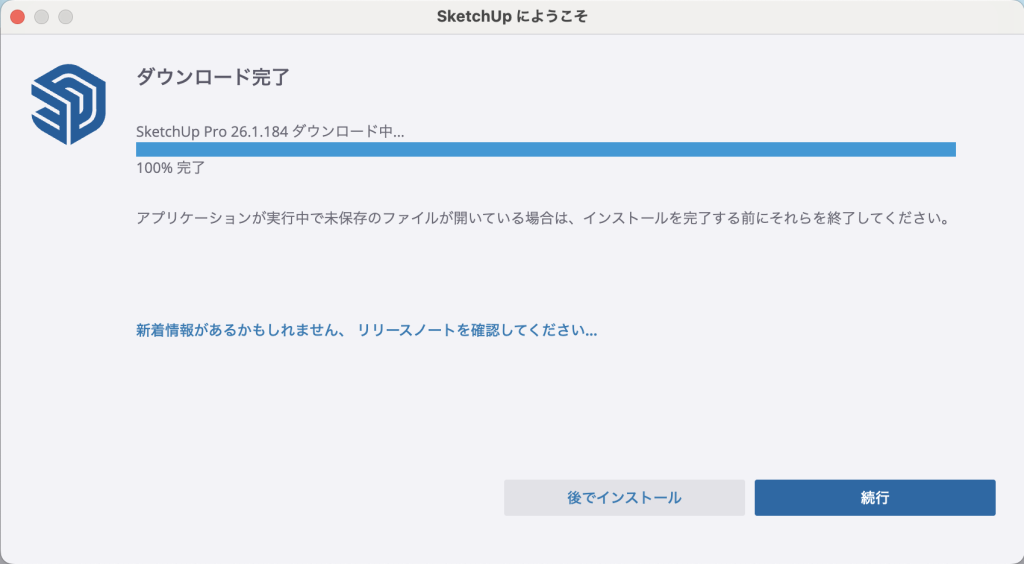
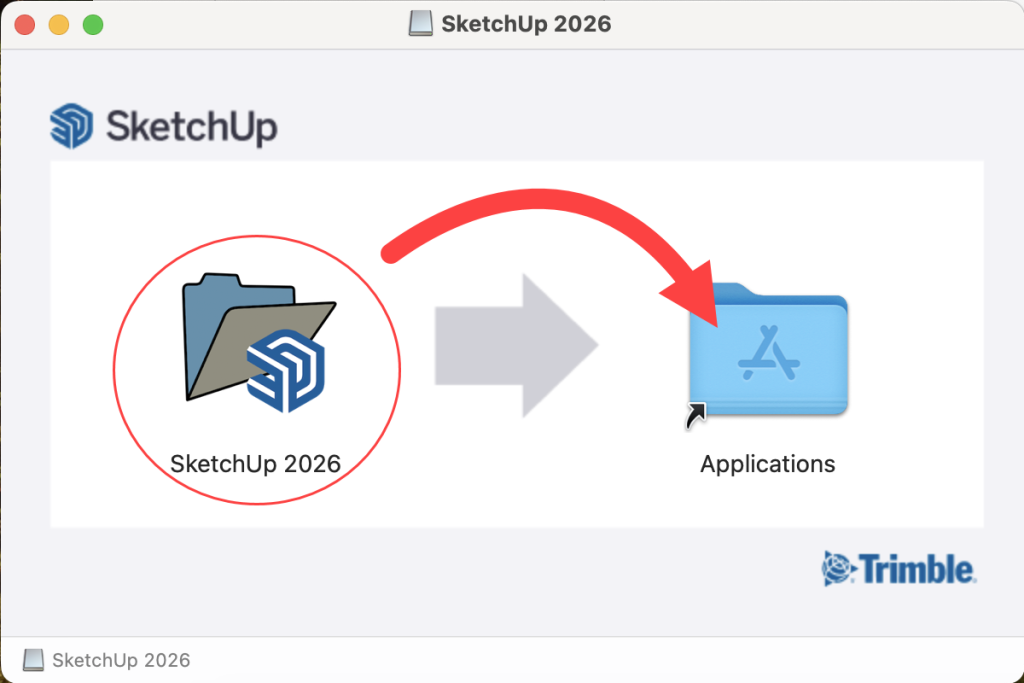
「続行」をクリックすると下図が表示されます。
「SketchUp2026」を「Applications」にドラッグ&ドロップします。
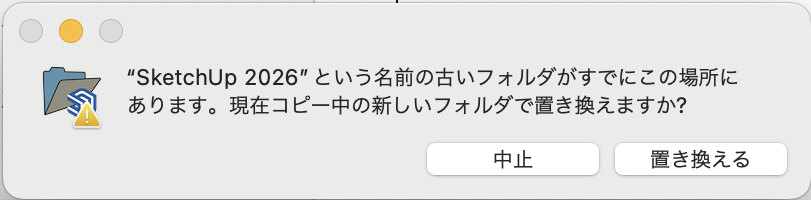
下図が表示されたら「置き換える」をクリックします。
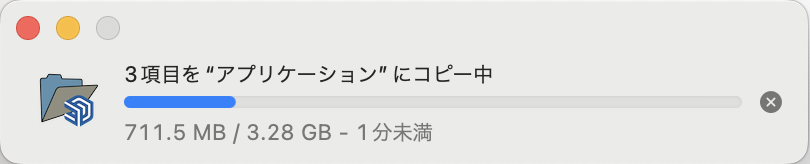
インストールが開始されます。
完了したら上図表示は消えます。下図のウインドウはXで閉じてください。
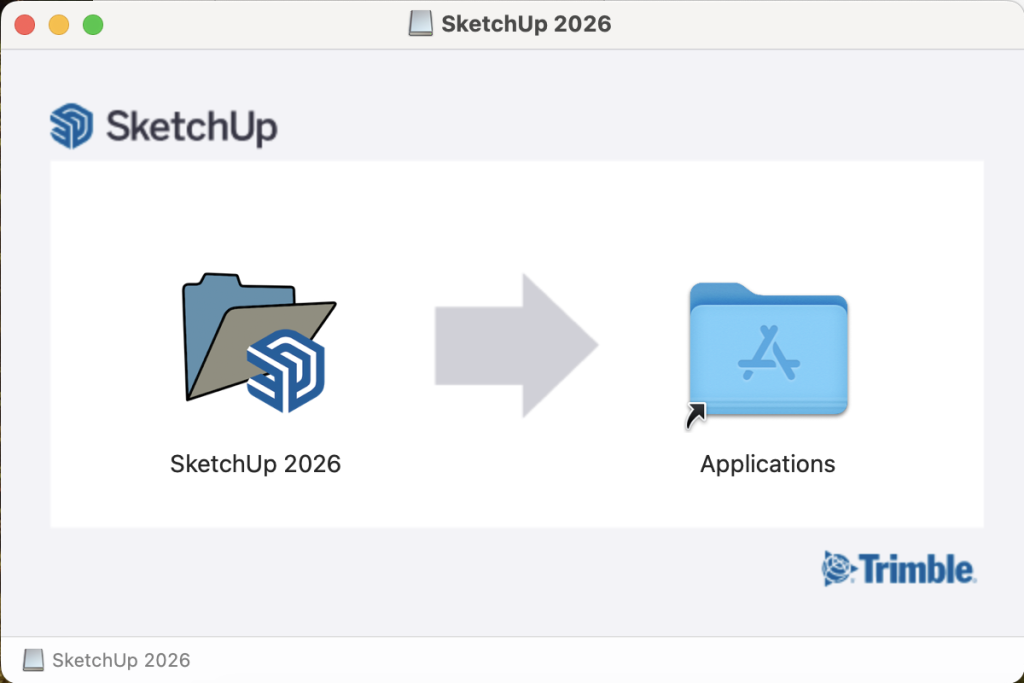
FinderでSketchUp2026の項目の ボタンをクリックしてインストーラを終了します。
インストールが完了したら、SketchUpを起動してください。
※起動後サインイン画面が表示された場合はサインインボタンからサインインをお願いします。
起動後「Trimbleライセンス契約」が表示された場合は、「オファーの条件を確認する」をお読みいただき「承認」をクリックして起動が可能です。