SketchUp では「位置情報の追加」機能を使用するとモデルに緯度経度の情報が追加され、衛星画像や地形、周辺建物の簡易モデルを取り込むことができます。
こちらの機能とGoogle マップなどの地図検索サービスを使用することで地形データと周辺の3D建物を簡単に配置することができます。
本機能の詳細は弊社にてSketchUpをご購入いただいた際にアクセス可能となる、ウェブユーザーマニュアルの以下項目をご確認ください。
SketchUp>ツールアイコン>12.位置情報を追加
Google マップで住所を検索
「位置情報を追加」機能は、現在のところ日本語での住所入力に対応しておりません。
そのため、以下の手順にて住所情報を取得してください。
1.ブラウザでGoogleMapなどの地図サイトを表示して目的の場所の住所や施設名などで検索を行います。
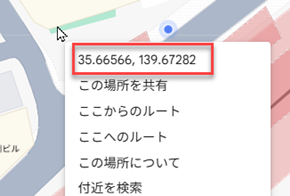
2.目的の場所を右クリックすると下図のようにサブメニューに緯度経度が表示されます。こちらをクリックしてコピーします。
3.コピーした緯度・経度を次の手順で使用します。
位置情報を追加する
SketchUpでモデルを作成している場合は、モデルを表示して位置を設定することができます。
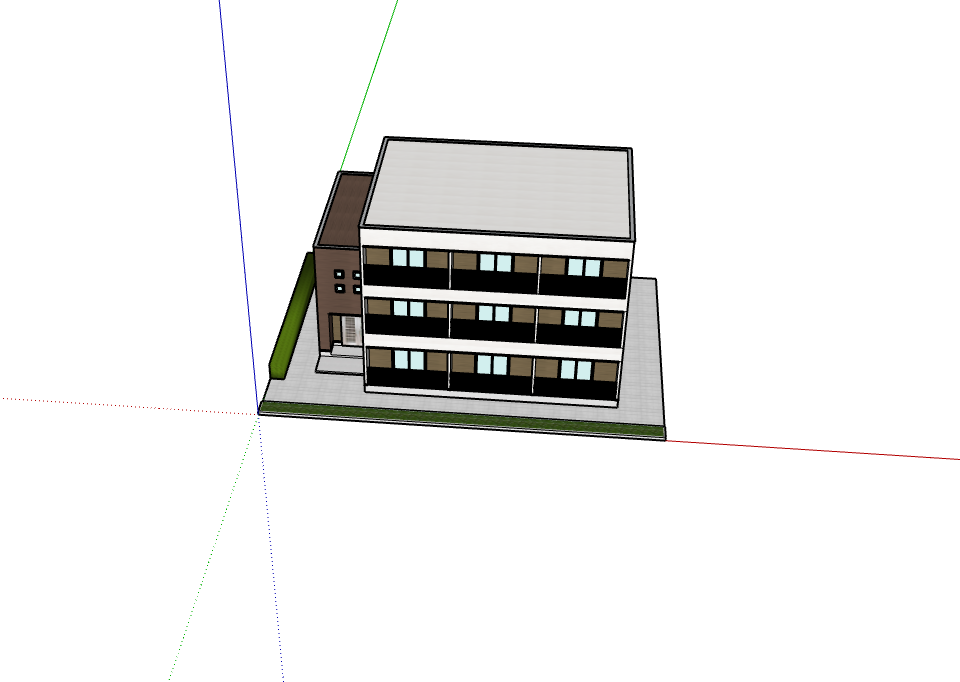
この記事では下図のモデルに位置情報を追加します。
1.メニュー:ファイル>位置情報を追加 をクリックします。すると下図のウィンドウが表示されます。
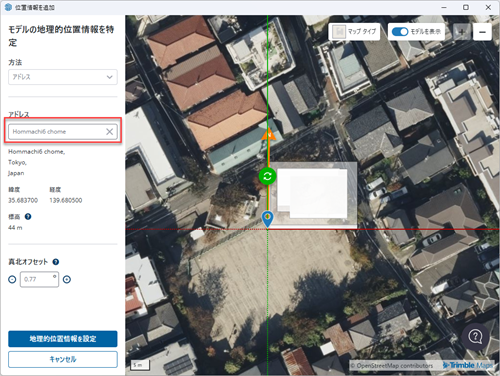
2.方法のプルダウンメニューでは、「アドレス」を選択します。
3.上記の画像の赤枠の入力ボックスの右側の✕をクリックします。
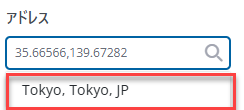
4.住所または緯度経度を入力してください」と表示されるので、Google マップでコピーした緯度経度をCtrl+Vで貼り付けます。
5.貼付け後、Enterキーを押すか、以下の図の赤枠をクリックします。
6.下図のように入力した緯度経度の場所が表示されます。
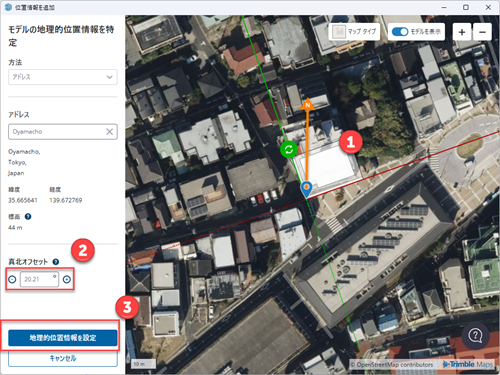
7.白いモデルの位置や角度を以下操作により調整します。
・①の白いモデル上にカーソルを移動すると になります。ドラッグするとモデルの位置を移動することができます。
・このアイコン にカーソルを移動してドラッグするとモデルを回転することができます。ここで指定した角度は②に表示されます。
※  のオレンジの矢印は真北方向を示します。
・設定が完了したら、③の「地理的位置情報を設定」をクリックします。
そのため上記のようにモデルの調整をマウス操作で行うことができません。
地理的位置情報を設定
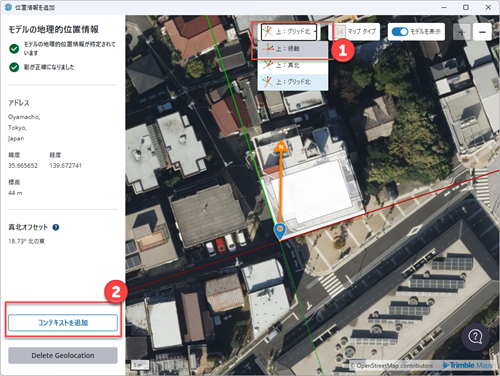
下図の表示になります。今回は地形データを作成したモデルと平行に配置します。
1. ①をクリックして「緑軸」を選択します。
※モデルと平行にされない場合は本手順をスキップしてください。
2.②の「コンテキストを追加」をクリックします。
3.下図のように「立地コンテキストの追加」の画面が表示されます。
ここでは、インポートする地形のタイプや範囲、コンテキストの詳細を設定できます。
4.下図②にある青い枠で範囲を指定します。範囲内の青色に塗られた部分は簡易的な3Dモデルとしてインポートされます。
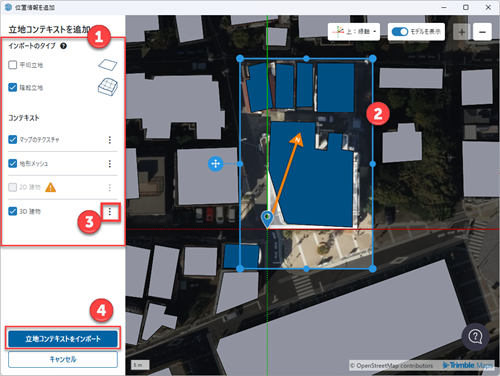
上図①のようにインポートしたい以下項目にチェックを入れます。
・隆起立地
・マップのテクスチャ
・地形メッシュ
・3D建物
5. ③の箇所をクリックして各項目の詳細を設定できます。
6. ④の「立地コンテキストをインポート」をクリックします。
表示を切り替える
下図のようにSketchUpファイル内に周囲の地形データ(情報)と簡易的な3Dモデルがインポートされました。
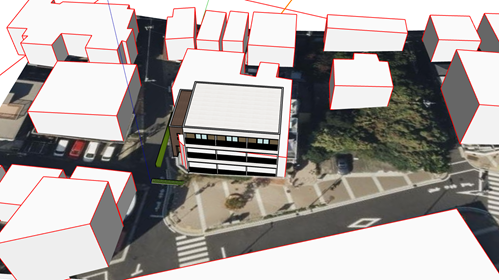
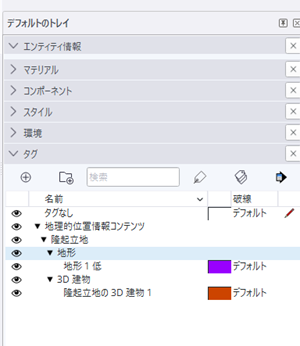
インポートした地形データにはタグが付与され、タグフォルダ:『地理的位置情報コンテンツ』が追加されています。
『タグ』ダイアログで地形や建物の表示・非表示を簡単に切り替え可能です。
位置情報を追加する前にファイルを保存してから作業することをおすすめします。
※インポートした位置データが SketchUp の全体的なパフォーマンスに影響を与える場合は、
インポートした画像を削除し解像度を下げて再度インポートしてください。(インポートするデータの範囲を小さくするという方法もあります。 )
※ Windows のログイン名に2バイト文字を使用していると、地形データがインポートできないなどの「位置情報を追加」の機能に不具合が生じる可能性があります。