
SketchUpにて不具合が発生した際に、ログファイルを提供いただくようご案内させていただく場合がございます。
問題発生後、SketchUpを起動できて環境設定を開ける場合は
環境設定>グラフィック>グラフィックエンジンの詳細>ログファイルを表示 をクリックするとテキスト(メモ帳)が起動しますので、
テキストファイルを保存して弊社へ提供をお願いいたします。
もしSketchUpを起動できない場合は、以下手順にてログファイルを取得いただき弊社へ提供いただきますようお願いいたします。
※ログファイルは問題が発生した日付のファイルを提供ください。
■Windows用手順
1.エクスプローラの以下の場所へアクセスします。
C:\Users\(ユーザー名)\AppData\Local\Temp
※上記「AppData」フォルダは通常隠しフォルダとなっていて、表示されていない場合がございます。
以下記事の隠しファイルの表示設定方法をご確認ください。
https://www.su-support.com/support/archives/8751
2.SketchUpLog-XXXXXXXXXXXXXX.log のファイル名で、日付が最新のファイル(または、問題が発生した日付のもの)を
送付いただきますようお願いいたします。
■Mac用手順
1.Macの「Launchpad」をクリックし、画面上部の検索バーにて「ターミナル」と入力します。

2.検索結果で表示されるアプリをクリックして起動します。
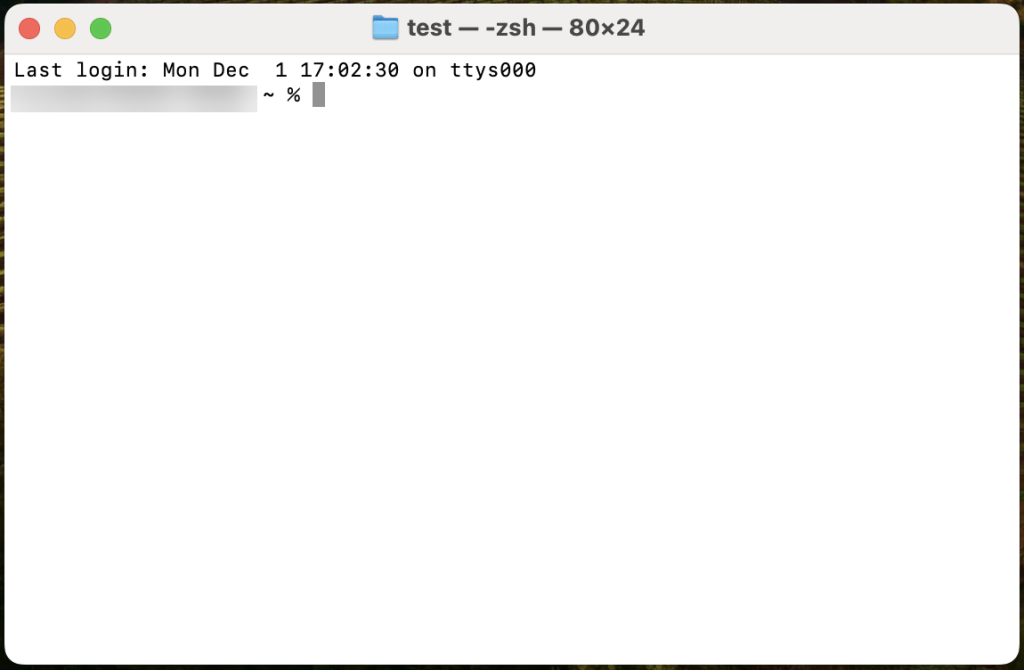
3.以下ウィンドウが表示されます。半角英数字で「cd /var/folders」と入力しReturnキーを押します。
4.半角英数字で「find . -type f -name “SketchUp” 2>&1 | grep SketchUpLog」と入力しReturnキーを押します。
5.「./f9/c74zw6xs219262slv8bpr1p5s5hwlz/T/com.sketchup.SketchUp.2025.tandrew/SketchUpLog-2017-05-02-10_15_25.log」
上記のようなファイルが表示されます。
6.日付が最新のファイル(または、問題が発生した日付のもの)を探します。その後、半角英数字で「cp [ファイル名] ~」と入力しReturnキーを押します。