
SketchUp 2027がリリースされました。2026/10/22

サブスクリプションご契約期間中の場合無償でアップデートが可能です。
最新バージョン
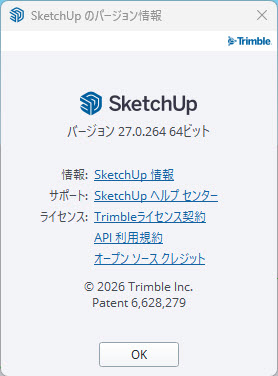
27.0.264 Win 64-bit
27.0.264 Mac 64-bit
インストール前のご注意点
SketchUp2027インストール前に以下のことをご確認ください。
最後にインストールされたバージョンのSketchUpが既定のプログラムとなるため、たとえお試し(評価版)でインストールされた場合も優先でSketchUp2027が起動するようになります。
元のバージョンのSketchUpでの起動が必要な場合、Windowsの設定で既定のプログラムの変更が必要となりますが、既定のプログラムで
元のバージョンがうまく表示されないこともあり正確に変えられない例もあります。その場合はSketchUp2027をアンインストールする必要があります。
・【macをお使いの方】macOS環境でSketchUp 2027をインストールするには、Appleシリコン搭載のデバイスが必要です。Intel搭載のMacをご利用の場合は、SketchUp 2026.2をインストールしてください。
・サブスクリプションライセンスは1アカウントでデバイス2つまでサインインが可能です。(※1アカウントでお一人様の利用に限られます)
例えばSketchUp 2027/2026などの2バージョンに同時期にサインインを行った場合は、規約上利用可能枠の上限に達しておりますのでご注意願います。
・SketchUp2027にご使用のプラグインが対応していない場合があります。
各プラグインの新バージョン対応はSketchUp2027リリース後に行われます。
現在のお使いのプラグインがSketchUp2027に対応しているかは各プラグインの情報をご確認の上、アップデートを行ってください。
バージョンの異なるプラグインのプログラムをSketchUp2027にインストールされた場合エラーが発生する場合があります。
エラーが発生した場合、各プラグインのバージョンをご確認の上インストーラーをご使用の上でインストールをお願いいたします。
新バージョンに対応していないプラグインに関して、問題が発生した場合お問い合わせはお受けできかねます。
サブスクリプションご契約の方は以下の手順でSketchUp2027にアップデートをしていただけます。
アップデート方法
以下ページよりプログラムをダウンロードしてください。
https://sketchup.trimble.com/en/offline-download
Macの場合
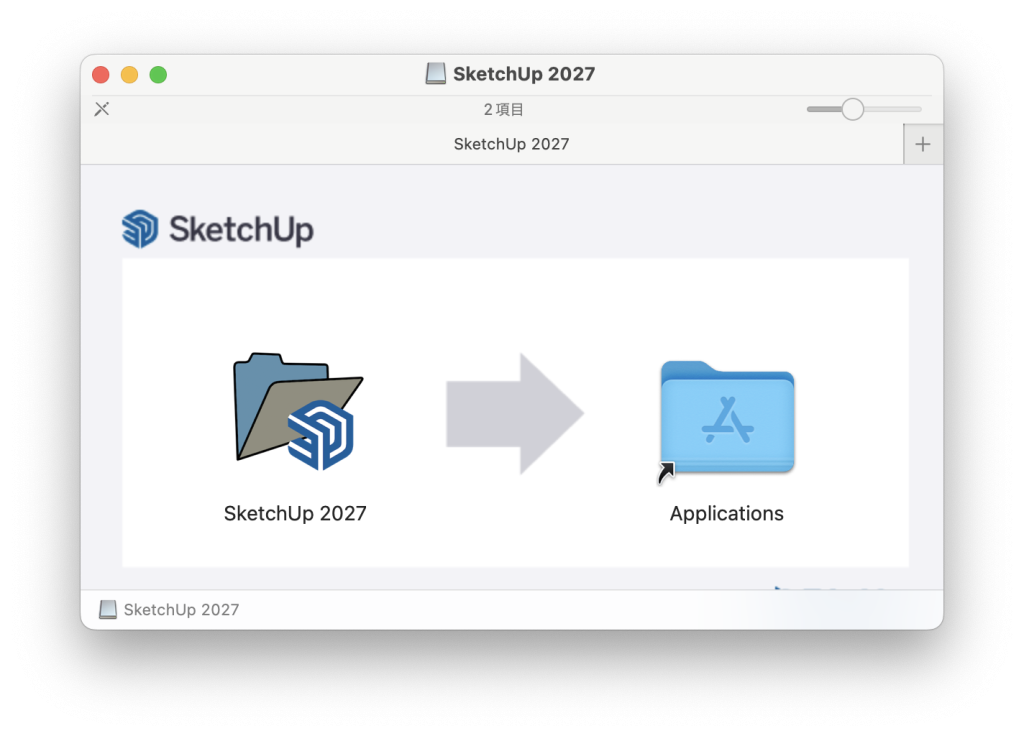
ダウンロードしたプログラムをダブルクリックしてください。
下図のウィンドウが表示されるので、「SketchUp 2027」のアイコンを「Applications」のアイコンに
ドラッグ & ドロップしてください。
Windowsの場合
ダウンロードしたプログラムをダブルクリックしてください。
下図が表示されます。
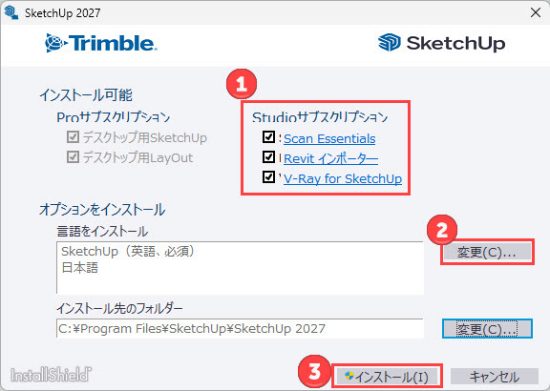
①の3つの機能は及びSketchUp Studioのサブスクリプションライセンスをお持ちの方が使用できる機能です。(評価版ライセンスで試用可能です)
Scan Essentials
Revit インポーター
V-Ray for SketchUp
SketchUp Pro Scanサブスクリプションライセンスをお持ちの方は以下の機能を使用できます。
SketchUp Pro Advanced Workflowsサブスクリプションライセンスをお持ちの方は以下2つの機能を使用できます。
Scan Essentials
Revit インポーター
SketchUp Studio/SketchUp Pro Scan/SketchUp Pro Advanced Workflowsの機能を使用する場合は、任意の項目にチェックを入れて下さい。
SketchUp ProサブスクリプションでStudio/ProScan/Pro Advanced Workflowsの評価版を使用する方法はこちらをお読み下さい。
また、ProからStudio/ProScan/Pro Advanced Workflowsへのアップグレードをご希望の方はこちらからお問い合わせ下さい。
SketchUp Proの機能のみをお試し頂く場合は、下図のように各項目のチェックを外した状態にして下さい。
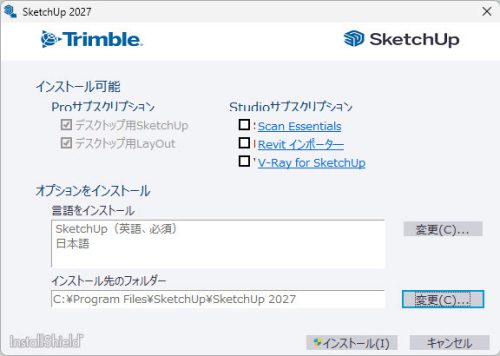
※インストール先は変更しないようにして下さい。意図的にインストール場所を変更してインストールされた後、問題が発生した場合のサポートはできかねます。
【インストール先】
Win
C:\Program Files\SketchUp\SketchUp 2027
mac
Macintosh HD/アプリケーション/SketchUp 2027
設定が完了したら、③の「インストール」ボタンをクリックしてインストールを進めます。
【SketchUpv Studio ご契約の方‐Vray for SketchUpのインストールに関して】
上記でV-rayの項目にチェックを入れてインストールを進んで頂いた場合、以下のような確認のメッセージが表示されます。
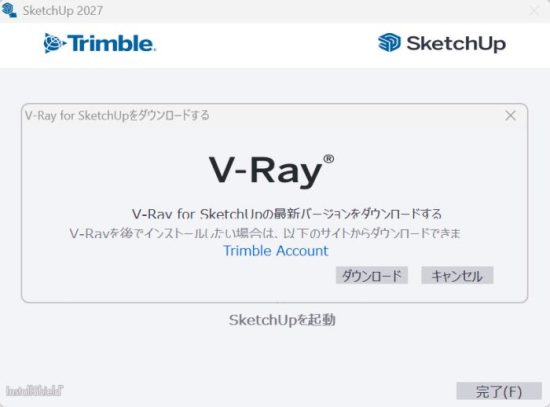
「ダウンロード」をクリックすると上記のような画面が表示され、「DOWNLORD」をクリックするとV-Rayのインストール用プログラムがダウンロードされます。
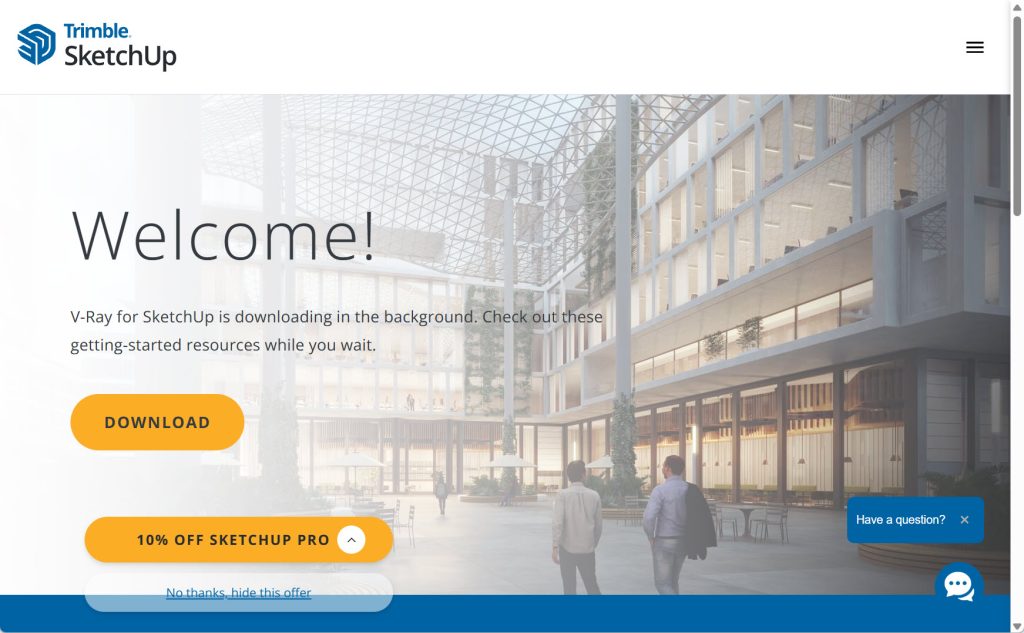
SketchUpのインストールが完了した後、V-Rayのプログラムををインストールしてください。
※SketchUpは終了した状態でV-Rayのインストールを行ってください。
インストールが完了すると下図の表示になります。「完了」で閉じてください。※中央の SketchUp のアイコンをクリックすると SketchUp が起動します。
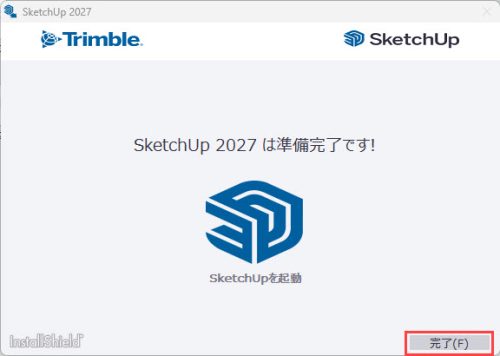
インストール完了後、アイコンが表示されます。
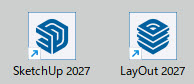
SketchUp2027をダブルクリックして起動してください。
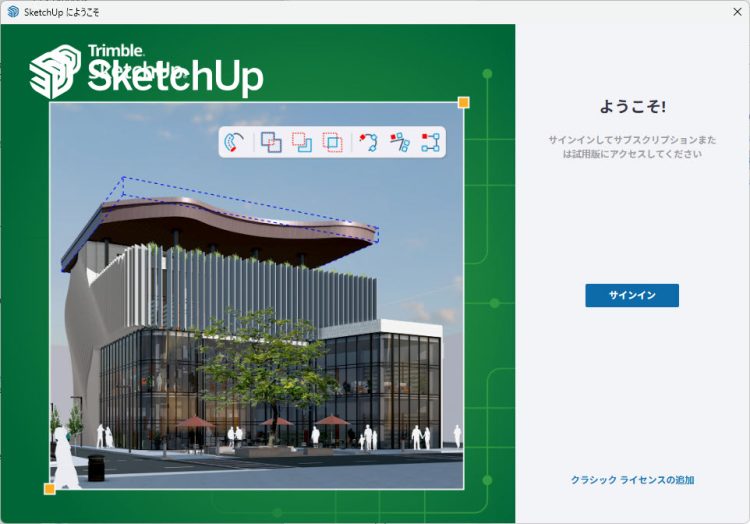
次にサインイン画面が表示されるので、サインインボタンからサインインをお願いします。
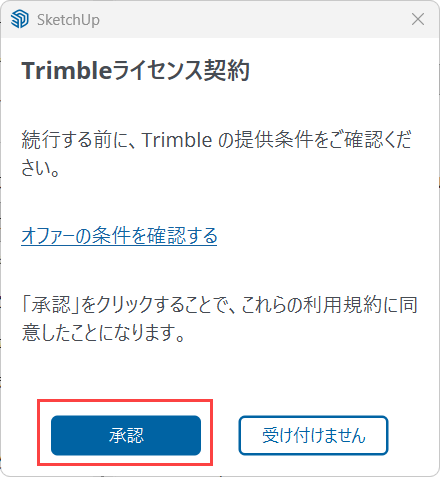
起動後「Trimbleライセンス規約」が表示された場合は、下図の「オファーの条件を確認する」のリンクをクリックしてお読みいただき、「承認」をクリックして起動が可能です。
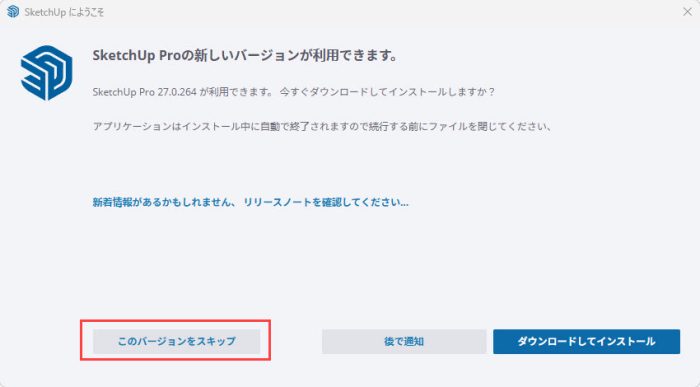
バージョンアップをスキップする
現在ご使用中のSketchUpを起動後、アップデートのメッセージが表示されることがあります。「このバージョンをスキップ」をクリックしてください。※アップデートのためにプログラムをダウンロードされたい場合は、ご購入者専用ページより取得されることをおすすめします。
SketchUp2027リリースのお知らせはこちら←Click!
※上記リリースノートは英語表記になっております。
弊社サイトのSketchUp2027のご案内ページは現在準備中です、追って対応を行っております。