
Twinmotion 2026.1以上のバージョン を macOS環境で利用する際にXcodeというアプリケーションが必要です。
Xcode は、macOS で特定のソフトウェア コンポーネントを実行するために使用される無料の Apple アプリケーションです。
Twinmotion2026.1以上をmacでお使いの方は以下の手順にてXcodeの入手後、Twinmotion2026.1の起動に進んでください。
mac版Twinmotion2026.1以上のバージョン の初回起動時に必要な操作
Twinmotion2026.1(以上のバージョン) を起動するには、Xcode をインストールし、ライセンス条項に同意し、1 回以上 Xcode を開く起動する必要があります。
お使いのコンピュータに Xcode がインストールされていない場合、Twinmotion の初回の起動時に、Xcode が見つからないことを知らせるメッセージが表示されます。
メッセージに従いApp Store経由でXcodeを取得しようとすると、macOS 26.2以上が必要と表示されます。
現在Twinmotion公式のハイエンド動作要件はmacOS Tahoe 26.2とされております。
ただし、最小要件はmacOS Sonoma 14.6.1であり、こちらのOSをお使いの方はXcodeのバージョンについては最新のものではなく 15.2(推奨は15.4以上)が必要です。
Twinmotionシステム要件
B:最小要件のmacOS Sonoma 14.6.1でTwinmotionをお使いの方
上記の各環境でインストールするプログラムの入手先が異なります。
【A】Xcode をインストールする
※最初にお使いのMacにTwinmotionのインストールをお済みの状態から以下設定をお願いします。
■ インストール手順
1.Twinmotion 2026.1 を起動してください。Xcode が見つからないというメッセージが表示されます。
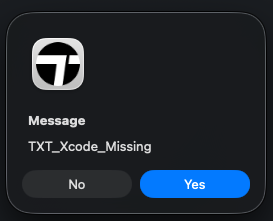
[Yes] をクリックすると、Mac App Store が自動的に開きます。
2.Apple ID を使用して Apple アカウントにサインインします。

3.ダウンロード アイコンをクリックして、Xcode をインストールします。
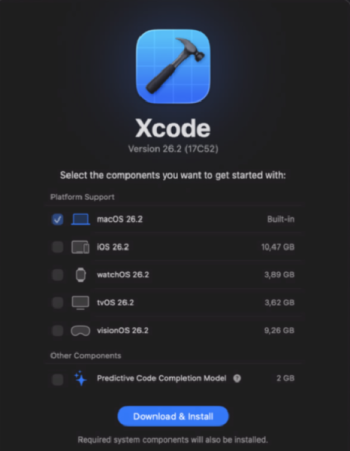
※Xcode は容量の大きいアプリケーションであるため、ダウンロードとインストールに時間がかかる場合があります。
4.Xcode を 1 回開きます。ライセンス条項の同意が求められましたら[Yes] をクリックして Xcode を起動してください。
(Xcodeを起動することで必要な追加コンポーネントをインストールするために少なくとも1度は開く必要があります)
5.Xcode を閉じます。
6.Twinmotion を再度起動すると、[Twinmotion cannot be opened (Twinmotion を起動できません)] というメッセージが表示されることがあります。 これは macOS の標準のセキュリティ メッセージです。
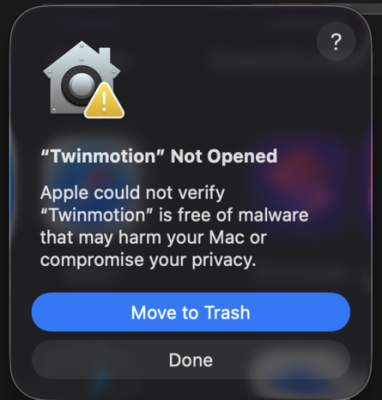
このメッセージが表示された場合は、[Done] をクリックし、次の操作を実行します。
a.Appleマーク→[システム設定] を開きます。
b.[プライバシーとセキュリティ] をクリックし、[セキュリティ]の項目まで下にスクロールします。
c.[セキュリティ]の項目にて、[Twinmotion was blocked to protect your Mac (Mac を保護するため、Twinmotion はブロックされました)] というメッセージが表示されます。
[Open Anyway (とにかく開く)] をクリックします。
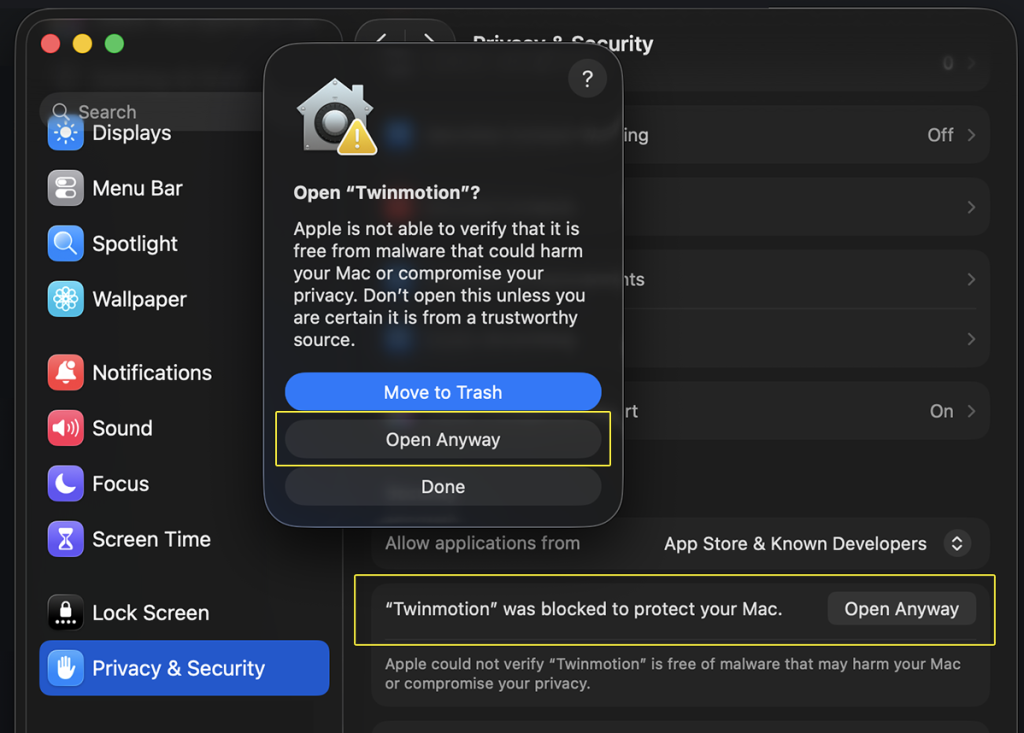
d.プロンプトが表示されたら、再度 [Open Anyway] をクリックして操作を確定します。
7.まれにエラーが発生することがありますので、その際は以下手順にてXcode の状態をリセットしてください。(エラーメッセージ等が表示されない場合は8.の手順へ)
まれに、Xcode の設定エラーに関するメッセージが表示される場合があります。 これは通常、Xcode の更新が原因です。また、同じマシンに複数のバージョンの Xcode がインストールされている場合にも発生することがあります。 このメッセージが表示された場合は、次の手順を実行してください。
a.[Yes] をクリックして、Twinmotion に Xcode の状態をリセットさせます。
b.表示されるシステム プロンプトに、macOS のユーザー名とパスワードを入力します。
Xcode のリセットは、実行に昇格権限を必要とする非常にシンプルな OSAScript (Open Scripting Architecture) によって実行されます。
c. Xcode のバージョンを選択するように求めるメッセージが表示される場合があります。
このメッセージが表示された場合は、macOS 26.2 を選択してください。
8.Twinmotion を起動し、動作を確認してください。
【B:macOS Sonoma以下のOS上でTwinmotionを起動される場合】Xcode をインストールする
最小要件のmacOS Sonoma 14.6.1でTwinmotionをご使用のユーザーはApp StoreではなくXcodeのサイトで該当バージョン(Xcode 15.4)をダウンロードする必要があります。
Xcodeのダウンロードサイト←Click!
上記サイトはApple Developerサイトへのサインイン(Apple IDの作成)および利用規約への同意が必須です。
※最初にお使いのMacにTwinmotionのインストールをお済みの状態から以下設定をお願いします。
■ インストール手順
1.WebブラウザでXcodeの旧バージョン配布ページにアクセスします。
Xcodeのダウンロードサイト←Click!
2.Xcode 15.4(もしくは15.2)のバージョンを選択します。
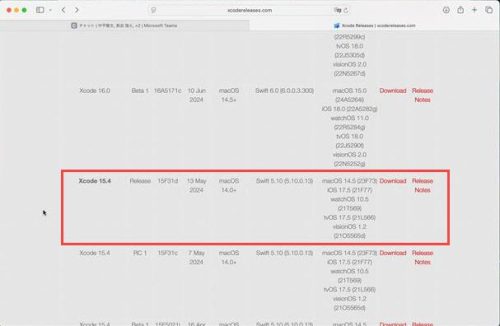
3.Apple Developerサイトへサインインしてください。(Apple IDが必要)
4.利用規約に同意します。
5.ダウンロードしたXcode.appを、ご自身のMacの以下のパスに保存します。
/Users/alphacox/Applications
7.MacのFinder → アプリケーション → ユーティリティ → ターミナルをクリックして「ターミナル」を開きます。
8.以下のコマンドをコピーして、ターミナルに貼り付けてEnterキーを押下して実行します。
XXX xcode-select -s ~/Applications/Xcode.app
※XXXには自身のPCのアカウント名に置き換えてください。

実行が完了したら、ターミナルを終了します。
9.Twinmotionを起動し、動作を確認してください。
今回Mac版Twinmotionの起動にXcodeアプリケーションが必要となりましたのは開発元の意向となります。ご利用のお客様にはお手数をおかけいたしますが、
何卒よろしくお願い申し上げます。
macOS 27 Golden Gate にはTwinmotionはまだ対応しておりません。
(2026年9月17日時点)
上記OS上でTwinmotionをご使用になった場合に発生した問題に関しては弊社ではサポートができかねます。あらかじめご了承ください。