
SketchUpは、モデル作成者が共有機能を使用することで、SketchUpを利用していない方にもモデルを閲覧していただくことが可能です。
本サポート記事ではSketchUpモデルの共有通知の招待を受けた方の手順を紹介いたします。
招待されたユーザーは常に最新状態のモデルを確認できます。アクセス権によってはモデルにコメントを残すことが可能です。
※本機能についてはモデルを閲覧専用モードで表示するため、モデルを編集することはできません。
共有通知の受け取り方法は①招待メール、②共有リンクそのものを受け取る の2種類があります。
アクセス権限について
共有リンクの受け取り方法(①招待メール、②共有リンクそのものを受け取る)によって、モデルへアクセスした際の権限が異なります。
| シーンを閲覧 | カーソルの表示/非表示、シーンの切り替えのみ可能。 |
| コメント | ナビゲーションツール、パネル、モデルへアクセスしている他の参加者が 閲覧している画面を追従するカメラフォロー機能、コメント |
| シーンを閲覧 | カーソルの表示/非表示、シーンの切り替えのみ可能。 |
| 閲覧 | ナビゲーションツール、パネル、モデルへアクセスしている他の参加者が 閲覧している画面を追従するカメラフォロー機能 |
モデルにアクセスした際の詳細な操作方法を知りたい方は、弊社にてSketchUpをご購入いただいた際にアクセス可能なユーザーマニュアルや、
SketchUpの開発元であるTrimble社が提供している情報をご確認ください。
①招待メールからモデルにアクセスする
モデルの所有者から招待メールを受け取り、メール本文内にある招待リンクからアクセスする際の手順について説明いたします。
こちらのページにてTrimbleアカウントを作成後以下の手順を実施してください。
| 招待メールの 差出人アドレス |
no-reply@account.trimble.com |
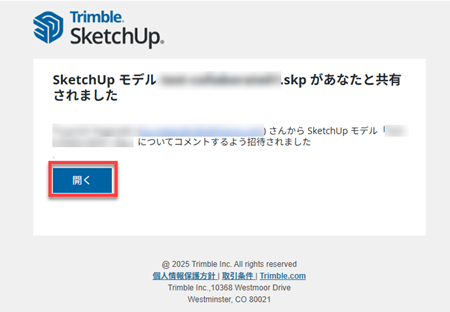
| 件 名 | SketchUp モデル XXXXX.skp があなたと共有されました |
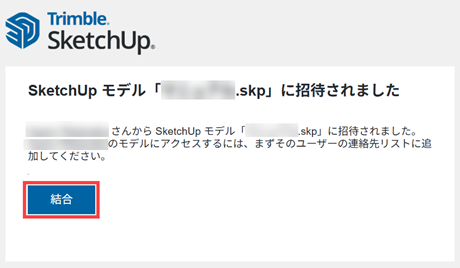
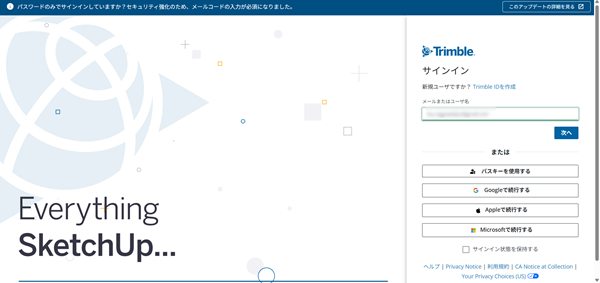
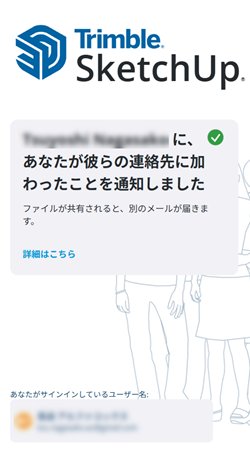
すると、以下右図のメッセージが表示されます。
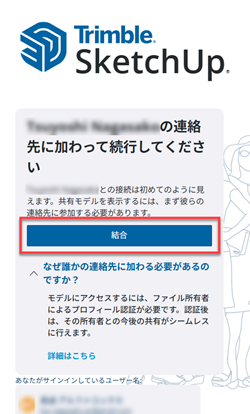
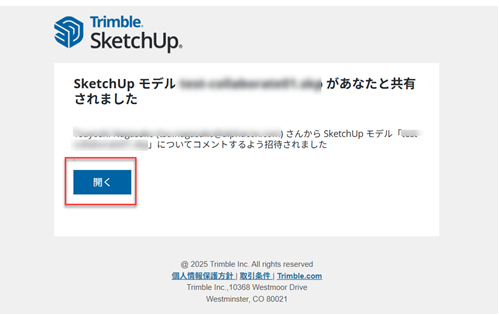
メール本文内にある「開く」をクリックするとロード画面が表示され、しばらくお待ちいただくとモデルが表示されます。
②共有リンクからモデルにアクセスする
個別に招待される招待メールではなく、モデルの所有者にて作成された共有リンクをメールやチャットツール等で教えてもらい、
そのリンクからモデルにアクセスすることができます。
※この方法でTrimbleアカウントを作成せずにモデルを閲覧するには、モデルの所有者にて「リンクを持つすべてのユーザー」の
アクセス権限を「閲覧」もしくは「シーンを閲覧」に設定した状態で共有リンクを作成する必要があります。
以下弊社にて作成したサンプルの共有リンクです。
https://app.sketchup.com/share/tc/northAmerica/jqO0jcP8xXo?stoken=tqyvsWg_2fmuMB2e5FTF2qUNUF4erAtzHngV7hELD9cXlYQAVPosgjSMmI832b8V&source=desktop
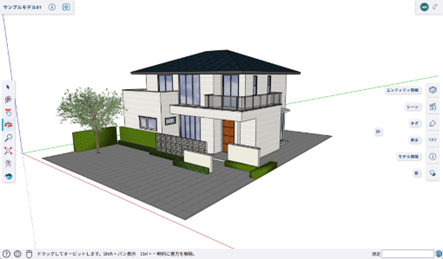
2. ロード画面が表示され、しばらくお待ちいただくとモデルが表示されます。
モデルの画面が表示されず、サインイン画面が表示された方やアクセス権限がないと表示された方はこちらをご覧ください。
アクセス後エラー画面やサインインの画面が表示された場合
共有されたモデルにアクセスしても権限がなくサインインの画面が表示されたり、共有されたモデルを閲覧している最中に
突然以下のエラーメッセージが表示され、モデルを表示することができなくなることがあります。
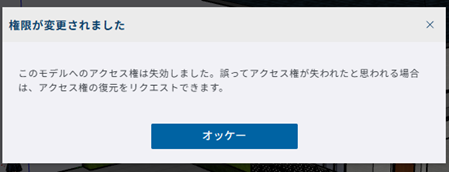
その場合は以下手順にてモデルの所有者へアクセスのリクエストを行ってください。
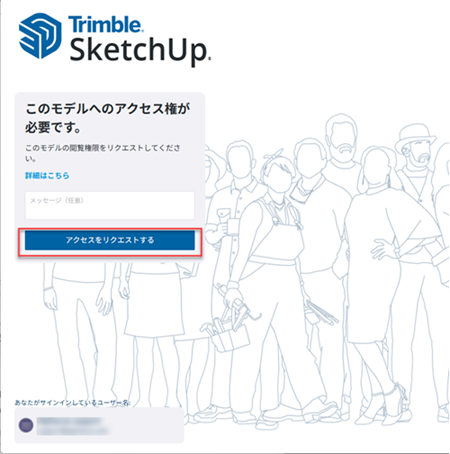
上図の「アクセスをリクエストする」をクリックすると所有者アカウントにリクエストが送信され下図の画面にページが遷移します。
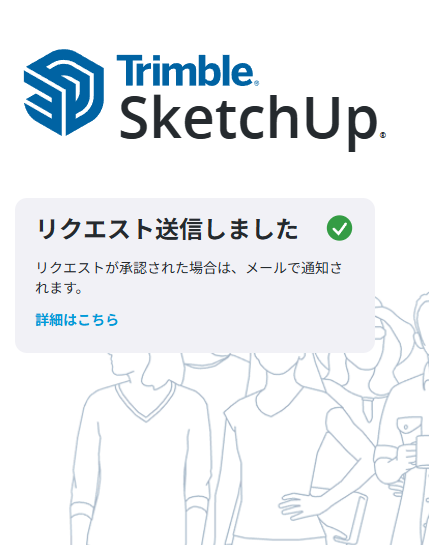
所有者アカウントにてモデルへのアクセスの承認がされると下図のようにメールが届きます。
メールが届くことで共有されたモデルへアクセスすることができるようになります。
メールの本文内にある「開く」ボタンをクリックすると共有されたモデルにアクセスすることが可能です。