
SketchUpをインストールしようとした際に以下のエラーが表示され、
インストールが中断されてインストールできないというお問い合わせをいただいております。
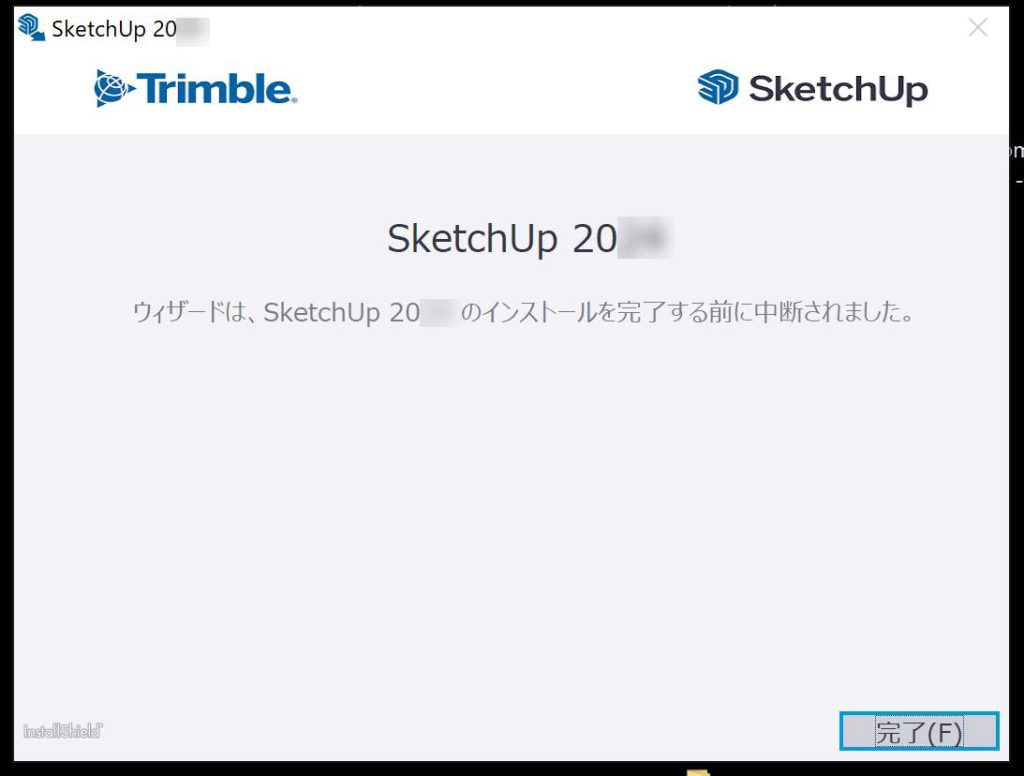
本事象が発生した方は以下対処法をお試しください。
【対処法】
★スマートアプリコントロールによるインストールの制限について★
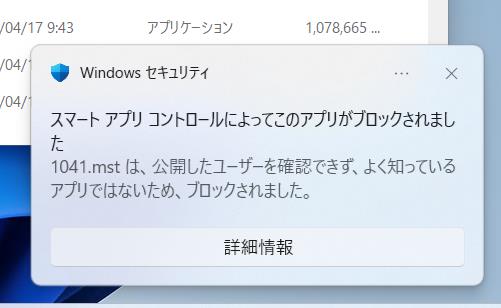
一度以下のリンク先にある弊社サポート記事「スマートアプリコントロールをオフにする方法」をご覧いただき、
SketchUp のインストールが可能になるかご確認をお願いいたします。
上記の手順を実施してもSketchUpのインストールが中断されてしまう場合は以下の項目をご確認ください。
★前提事項★
SketchUpをPCにインストールするには、一定の空き容量の確保が必要です。
また、以下のページをご確認いただきSketchUpの動作要件を満たしているかご確認ください。
■Windows/Macのハードディスク空き容量
6GB以上
■動作環境
https://www.alphacox.com/products/subscpro_mail/system/
上記に問題がない場合は、以下手順を実施いただき解消されるかご確認ください。
1.以下のURLからSketchUpのプログラムをダウンロードします。
https://sketchup.trimble.com/ja-jp/offline-download
他のSketchUpのバージョンをご利用されたい場合は弊社にてSketchUpをご購入いただいた際に送られる、
以下件名のメールをお探しいただき、メール本文に記載されている[ご購入者様用ページ My Appsについて]
のURLへアクセスをしてください。
件名:[管理番号:XXXXXXXXXX_XXXX]サブスクリプション手配完了のお知らせ(アルファコックス)
ご購入者様用ページ My Apps:
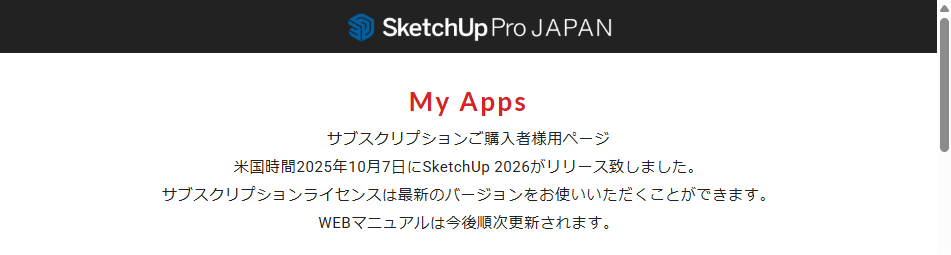
表示されたページ内の「Desktop Apps」の項目内にある「DOWNLOAD」ボタンからご利用のOSと
SketchUpのバージョンのインストールプログラムをダウンロードしてください。
2. PCの再起動を実施します。
※再起動は実施タイミングによって起動までに時間がかかる場合があるため、
ご帰宅前・お昼休み等の再起動をしても業務に支障のない時間帯で実施してください。
※再起動を実施する際は作業中のデータが保存されていることをご確認ください。
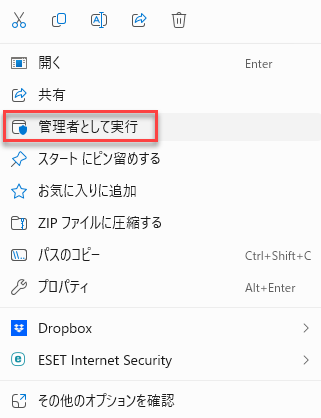
3.再起動後ダウンロードしたプログラムを右クリックし、「管理者として実行」をクリックしてインストールを実行します。
上記の手順によりインストールが正常に完了するかご確認ください。